
Modifica della modalità di connessione
È possibile attivare la modalità di connessione o cambiare l'SSID e altre impostazioni nella stampante.
È necessario eseguire l'impostazione la prima vota che ci si connette alla stampante. Tornare alla schermata dell'applicazione e impostare la stampante.
(Visualizzate in una nuova finestra)
-
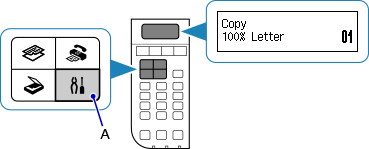
Premere il pulsante Impostazione (Setup) (A) sulla stampante.
-
Utilizzare il pulsante
 o
o  (B) per selezionare Impostaz. periferica (Device settings), quindi premere il pulsante OK.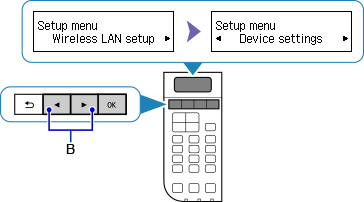
-
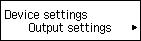
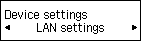
Selezionare Impostazioni LAN (LAN settings) e premere il pulsante OK.

-
Selezionare la modalità di connessione che si desidera utilizzare, quindi premere il pulsante OK e continuare l'impostazione.
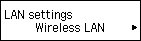
Quando è impostato LAN wireless (Wireless LAN)
Premere il pulsante Impostazione (Setup), selezionare Impost. LAN wireless (Wireless LAN setup), quindi premere il pulsante OK.
Selezionare un metodo di impostazione della connessione wireless nella schermata Impost. LAN wireless (Wireless LAN setup).
Dopo aver connesso la stampante a un router wireless, è necessario connettere il dispositivo, quale uno smartphone, al router wireless nella schermata delle impostazioni Wi-Fi sul dispositivo.
Quando si modificano le impostazioni della connessione wireless diretta
Premere il pulsante Impostazione (Setup), selezionare Impostaz. periferica (Device settings) > Impostazioni LAN (LAN settings) > Connessione diretta (Wireless Direct) > Aggiorna SSID/PW (Update SSID/PW) > Sì (Yes), quindi premere il pulsante OK e aggiornare SSID e Password (chiave di rete).
Verificare il SSID e la Password (chiave di rete) modificati nella schermata visualizzata.
